FPSの読み方は「エフピーエス」です。英語の頭文字を取った略語で、ゲームと映像では異なる正式名称を持っています。
1.ゲームにおけるFPSは「First Person Shooter」ゲームにおけるFPSは、First Person Shooter(ファーストパーソンシューター)の略称です。
- First Person:一人称
- Shooter:射撃する人、射撃ゲーム
日本語では「一人称視点シューティングゲーム」と訳されます。
最大の特徴は、プレイヤーが操作するキャラクターの目線でゲーム画面が構成されることです。画面には自分のキャラクターの手や武器が映り、プレイヤー自身がゲーム世界の中に入り込んだような感覚で操作できます。
オックスフォード大学出版局の英英辞典でも、FPSはキャラクターの目を通してゲーム内の出来事を見ながら敵と戦うビデオゲームの一種として定義されています。
2.映像におけるFPSは「Frames Per Second」もう一つのFPSは、Frames Per Second(フレーム・パー・セカンド)の略です。
こちらは動画やゲーム画面の表示性能を表す単位で、日本語では「フレーム毎秒」と呼ばれます。
1秒間に何枚の静止画像を表示するかを示しており、数値が大きいほど、一般的には動きの変化を細かく表現できます。
例えば、次のようになります。
- 30fps:1秒間に30枚の画像を表示
- 60fps:1秒間に60枚の画像を表示
- 120fps:1秒間に120枚の画像を表示
つまり、ゲームのジャンルを指すFPSと、ゲームの動作性能を指すFPSは別の意味です。
3.FPSの意味を間違えないための見分け方FPSという言葉が使われている場面に注目すると、どちらの意味なのか判断できます。
| 使用される場面 | FPSの意味 | 判断のポイント |
|---|---|---|
| ゲーム紹介 | First Person Shooter | 一人称視点のゲームジャンル |
| ゲームの設定画面 | Frames Per Second | 動作の滑らかさを示す数値 |
| ゲーム実況・配信 | 両方の場合がある | ジャンルか性能かを文脈で判断 |
| 動画編集 | Frames Per Second | 1秒間の映像コマ数 |
| パソコンの性能測定 | Frames Per Second | 描画フレーム数の測定 |
特にゲーム実況では「FPSをプレイしている」と「FPSが120出ている」という表現が使われます。
前者はゲームジャンル、後者はフレームレートを意味します。
この2つを区別することが、FPSという言葉を正しく理解する第一歩です。
【ゲームの基礎】FPSゲームとは?一人称視点の特徴と代表的なジャンル
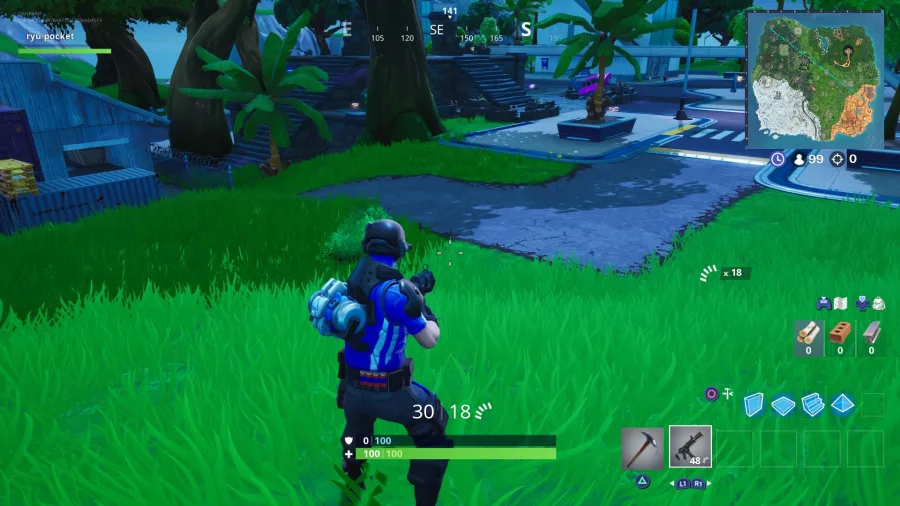
FPSゲームは、プレイヤーがキャラクターの目線で仮想空間を移動し、武器や射撃を使って敵と戦うゲームジャンルです。
ただし、すべてのFPSが銃撃戦を中心にしているわけではありません。近接攻撃や特殊能力、チーム戦術などを組み合わせた作品もあります。
FPSゲームの主な特徴FPSゲームには、次のような特徴があります。
一人称視点による没入感
画面がキャラクターの視点と連動するため、周囲の状況を自分の目で確認しているような感覚になります。
照準操作と反応速度
敵の位置を確認し、照準を合わせて攻撃する操作が重要です。マウスやコントローラーによる細かな操作が勝敗を左右します。
空間認識と戦術判断
敵がどこにいるのか、どの方向から攻撃される可能性があるのかを把握する能力も求められます。
オンライン対戦
複数のプレイヤーが同じフィールドに参加し、チーム戦や個人戦を楽しめる作品も多数あります。
代表的なFPSゲーム特殊能力を持つエージェントと射撃技術を組み合わせる、戦術性の高い対戦型FPSです。
射撃精度、立ち回り、チーム連携を重視する競技性の高いFPSです。
シリーズ
現代戦や歴史的な戦場などを題材にした、幅広いゲームモードを持つFPSシリーズです。
シリーズ
高速移動と激しい戦闘を特徴とする、代表的なFPSシリーズです。
もちろん楽しめます。
ただし、対戦型FPSでは照準を合わせる技術やマップの理解が必要になるため、最初から上級者と同じように戦うのは簡単ではありません。
初心者は、次のような順番で慣れていくとよいでしょう。
1. 移動や視点変更などの基本操作を覚える。
2. 射撃と照準合わせを練習する。
3. ミニマップや敵の位置を確認する習慣をつける。
4. チームメンバーとの連携を覚える。
5. 対戦を繰り返し、自分に合う操作設定を探す。
ゲームによっては初心者向けの練習モードや難易度設定も用意されています。
【徹底比較】FPSとTPSの違いは?視点・操作性・ゲーム体験を解説
FPSとよく比較される言葉が、TPSです。
TPSとは「Third Person Shooter(サードパーソンシューター)」の略称で、日本語では三人称視点シューティングゲームと呼ばれます。
両者の最大の違いは、カメラの位置です。
FPSとTPSの違いFPSはキャラクターの目線、TPSはキャラクターの背後などから見る視点という違いがあります。
| 比較項目 | FPS | TPS |
|---|---|---|
| 正式名称 | First Person Shooter | Third Person Shooter |
| 日本語 | 一人称視点シューティング | 三人称視点シューティング |
| カメラ位置 | キャラクターの目線 | キャラクターの外側 |
| キャラクターの姿 | 基本的に全身は映らない | 自分のキャラクターが映る |
| 主な特徴 | 没入感・照準操作 | 周囲の確認・キャラクターの視認 |
| 向いている人 | 一人称視点で戦いたい人 | キャラクターの動きも見たい人 |
FPSの大きな魅力は、戦闘への没入感です。
視点がキャラクターの目線と連動するため、敵との距離や照準の動きを直感的に把握しやすくなります。
一方、自分のキャラクターの全身が基本的に画面に映らないため、背後や周囲の状況を確認するには視点移動が必要です。
TPSのメリットと注意点TPSでは、自分のキャラクターの姿や周囲の地形を確認しながら移動できます。
遮蔽物の周辺や敵との位置関係を把握しやすいことが特徴です。
ただし、カメラの位置によって見える範囲が変わるため、FPSとは異なる立ち回りが必要になります。
FPSとTPSはどちらがおすすめ?- 没入感や射撃の精度を重視するならFPS。
- キャラクターの外見や周囲の状況を重視するならTPS。
- どちらも楽しみたいなら視点切り替えに対応したゲーム。
なお、FPSとTPSは必ずしも完全に分離したジャンルではありません。作品によっては一人称視点と三人称視点を切り替えられます。
ゲームを選ぶ際には、ジャンル名だけでなく、実際のカメラ視点や操作方法を確認することが大切です。
【映像の仕組み】フレームレートとは?30fps・60fps・120fpsの違いを比較
映像におけるFPSを理解するうえで欠かせないのが、フレームレートです。
フレームレートとは、1秒間に表示される画像の枚数を示す数値です。
動画は静止画像を連続して表示することで、動いているように見せています。この1枚1枚の画像を「フレーム」と呼びます。
例えば、30fpsなら1秒間に30枚、60fpsなら60枚の画像を表示します。
フレーム毎秒の仕組みフレームレートが高くなると、時間あたりに表示できる画像が増えます。
そのため、動いている物体の位置や形状の変化を、より細かく表現できます。
1フレームあたりの時間を計算すると、次のようになります。
- 30fps:約33.3ミリ秒
- 60fps:約16.7ミリ秒
- 120fps:約8.3ミリ秒
この時間はフレーム間隔を示すもので、実際の操作遅延そのものではありません。
30fpsと60fpsの違い30fpsと60fpsの差は、動画やゲームを見比べると比較的わかりやすい部分です。
30fps
1秒間に30枚の画像を表示します。
一般的な動画視聴や、動きが比較的穏やかな映像に適しています。動きの速い場面では、60fpsと比較して滑らかさが控えめに感じられる場合があります。
60fps
30fpsの2倍にあたる画像を1秒間に表示します。
スポーツ、アクションゲーム、ゲーム実況など、動きの速い映像に適しています。カメラを素早く動かしたときにも、動きを細かく表現しやすくなります。
60fpsと120fpsの比較120fpsは60fpsのさらに2倍のフレーム数です。
競技性の高いゲームや高速な動きを扱う映像でメリットがあります。
ただし、120fpsを表示するには、ゲーム機やパソコンだけでなく、モニターやテレビも120Hz以上の表示に対応している必要があります。
FPS別の特徴と利用シーン一覧| フレームレート | 1フレームの時間 | 主な用途 | 特徴 |
|---|---|---|---|
| 24fps | 約41.7ms | 映画・映像作品 | 映画的な動き |
| 30fps | 約33.3ms | 一般的な動画 | 標準的な滑らかさ |
| 60fps | 約16.7ms | ゲーム・スポーツ | 滑らかな動き |
| 120fps | 約8.3ms | 高速ゲーム・スローモーション撮影 | より細かな動きを表現 |
ここで混同しやすいのが、FPSとHz(ヘルツ)です。
FPSは1秒間に生成・表示されるフレーム数、Hzはモニターが1秒間に画面を更新する回数を示します。
例えば、次のような関係です。
- 60fpsと60Hz:基本的に対応した表示環境。
- 120fpsと60Hz:モニター側の更新回数が60回なので、120枚すべてを個別に表示できるわけではない。
- 120fpsと120Hz:120枚のフレームを表示できる環境。
ただし、実際の表示品質は垂直同期や可変リフレッシュレート(VRR)、モニターの応答速度などにも左右されます。
重要なのは、FPSの数値だけを見て映像やゲームの品質を判断しないことです。
解像度、色表現、ビットレート、フレームの安定性なども、体験を左右する要素です。
【動画編集の基礎】動画のFPSの目安は?24・30・60・120fpsの選び方
動画を撮影・編集する際は、用途に合わせたフレームレートの設定が必要です。
高い数値を選べば必ず優れた動画になるわけではありません。
用途別に見る動画のFPSの目安
24fps:映画・シネマ風の映像
映画で広く使われてきたフレームレートです。映画らしい動きや映像表現を重視する場合に向いています。
30fps:日常動画・一般的なSNS動画
日常風景、トーク動画、商品紹介など、一般的な映像制作で使いやすい設定です。
60fps:スポーツ・ゲーム実況
動きの激しい映像を滑らかに見せたい場合に適しています。
120fps:スローモーション・高速撮影
細かな動きを記録し、編集時にゆっくり再生する用途などに向いています。
YouTubeの公式ヘルプでは、動画を撮影時と同じフレームレートでエンコードしてアップロードすることを推奨しています。
一般的なフレームレートとして、次の数値が挙げられています。
- 24fps
- 25fps
- 30fps
- 48fps
- 50fps
- 60fps
また、インターレース映像はアップロード前にプログレッシブ映像へ変換することが推奨されています。
ここで覚えておきたいのは、30fpsで撮影した動画を編集ソフトで60fpsに設定しても、撮影時に存在しなかった本来の動きの情報が自動的に増えるわけではないという点です。
フレーム補間などの処理を利用する方法はありますが、元の撮影素材と同じ情報が得られるとは限りません。
FPSを上げると動画の容量も増える?一般的には、同じ解像度・圧縮方式・画質設定で比較すると、フレーム数が増えることで必要なデータ量も増える傾向があります。
ただし、ファイル容量はFPSだけで決まりません。
主に次の要素が関係します。
- 解像度:フルHD、4Kなど
- ビットレート:1秒間に使用するデータ量
- コーデック:H.264、H.265など
- 動画の長さ
- 映像の動きや複雑さ
YouTubeの公式資料でも、解像度やフレームレートに応じた推奨ビットレートが掲載されています。例えば、1080pのSDR動画では標準フレームレートと高フレームレートで異なる推奨値が設定されています。
したがって、動画制作ではFPSだけでなく、画質とファイル容量のバランスも考える必要があります。
【実践ガイド】ゲームのFPS確認方法と低い原因・改善方法
ゲームをプレイしていると、動きがカクついたり、操作が遅れて感じられたりすることがあります。
このような場合は、ゲームのFPSを確認すると原因を絞り込みやすくなります。
1.WindowsのXbox Game Barで確認するWindows 11では、Xbox Game Barを使ってゲームのフレームレートを確認できます。
基本的な操作手順は次のとおりです。
1. ゲームを起動する。
2. キーボードの「Windowsキー+G」を押す。
3. パフォーマンスウィジェットを開く。
4. FPSの表示を確認する。
Microsoftの公式発表では、2019年10月のXbox Game BarアップデートでFPSカウンターが導入されました。Intelのサポート情報でも、Windows 11でWindowsキーとGキーを押してパフォーマンス欄からFPSを確認する方法が案内されています。
環境によっては、初回利用時にFPS表示の権限設定や再起動が必要になる場合があります。
2.Steamのパフォーマンスモニターで確認するSteamでは、ゲーム内オーバーレイのパフォーマンスモニターを利用できます。
設定画面から「設定」→「ゲーム中」へ進み、パフォーマンスモニターの表示レベルを選択します。
この機能では、FPSだけでなく、次の情報も確認できます。
- 平均的なフレームレート
- 最小・最大のFPS
- CPUの使用状況
- GPUの使用状況
- システムメモリの使用状況
- FPSの時間変化を示すグラフ
2025年に導入された新しいパフォーマンスモニターは、2026年時点でも重要な確認手段です。
特に注目したいのは、DLSSやFSRなどのフレーム生成機能を使っている場合、生成フレームを含めた表示FPSと、実際にゲームが処理したフレームレートを区別できる点です。
これは、単に数字を高くすることと、実際の操作に対する応答性を高めることが同じではないためです。
3.ゲーム内の設定画面で確認するゲームによっては、設定メニューにFPS表示機能が用意されています。
「画面設定」「グラフィック設定」「パフォーマンス設定」などを確認してみましょう。
PC以外のゲーム機でも、作品によってはFPS表示やパフォーマンスモードを選択できます。
ただし、テレビやモニターの情報画面に表示される60Hz・120Hzという数値は、必ずしもゲーム自体のFPSを示すものではありません。
FPSが低くなる主な原因FPSが低下する理由は一つではありません。
| 原因 | 起きやすい症状 | 改善の方向性 |
|---|---|---|
| GPU性能不足 | 高画質設定でFPSが低下 | 解像度や画質を下げる |
| CPU性能不足 | 複雑な場面で処理が重くなる | CPU負荷や設定を確認 |
| メモリ不足 | 動作が不安定になる | 不要なアプリを終了 |
| VRAM不足 | 高解像度設定でカクつく | テクスチャ品質を調整 |
| 発熱 | 長時間プレイで性能が低下 | 冷却環境を改善 |
| バックグラウンド処理 | FPSが不安定になる | 不要なアプリを停止 |
| ドライバーやゲームの問題 | 更新後に動作が悪化 | 更新状況や不具合を確認 |
NVIDIAの2026年5月更新のサポート情報でも、バックグラウンドアプリによるCPU・GPU負荷や、ドライバー関連の問題がパフォーマンス低下の要因として挙げられています。
FPSを改善するための具体的な方法① グラフィック設定を下げる
最初に試したいのは、ゲーム内の画質設定です。
特に影、反射、描画距離、エフェクトなどは、ゲームや環境によってGPU負荷が大きくなる場合があります。
画質を少し下げるだけで、FPSが改善するケースもあります。
② 不要なアプリを終了する
ブラウザーや動画再生ソフト、使っていないランチャーなどを終了します。
バックグラウンドで動いているソフトがCPUやメモリを使用している可能性があります。
③ グラフィックドライバーを確認する
GPUメーカーの公式ドライバーを利用し、ゲームとの互換性や既知の不具合を確認します。
ただし、更新直後に必ずFPSが上がるとは限りません。ゲーム側のアップデートとの相性も考慮しましょう。
④ パソコンの温度と電源設定を確認する
長時間プレイで性能が落ちる場合は、冷却ファンや通気口の状態を確認します。
ノートパソコンの場合は、バッテリー節約設定によって性能が制限されていないかもチェックしましょう。
⑤ FPS制限の設定を確認する
ゲームやGPUの設定によっては、最大FPSが制限されている場合があります。
例えば、60fpsに制限されていれば、パソコンに余力があっても60fpsを超えて表示されません。
ただし、FPSの上限を無制限にすると、発熱や消費電力が増える場合もあります。モニターのリフレッシュレートやゲームの安定性に合わせて調整することが大切です。
【プロの結論】FPSは数字の高さだけでなく、用途と安定性で判断する
FPSを正しく理解するために、最後に押さえておきたいポイントがあります。
それは、FPSの数値が高いことと、ゲームや映像の体験が優れていることは、必ずしも同じではないという点です。
ゲームジャンルとしてのFPSを選ぶ基準一人称視点による没入感や、照準操作を楽しみたい人にはFPSが適しています。
一方、キャラクターの動きや周囲の状況を広く見たい人はTPSも検討するとよいでしょう。
ゲームジャンルは優劣ではなく、プレイスタイルとの相性で選ぶものです。
フレームレートとしてのFPSを選ぶ基準映像やゲームのフレームレートは、次の考え方を基本にすると判断しやすくなります。
- 30fps:一般的な動画や、標準的なゲームプレイに適した選択肢。
- 60fps:動きの滑らかさを重視する場合の実用的な基準。
- 120fps:競技性の高いゲームや、高速な動きを重視する場合に有効。
ただし、120fpsを活用するには対応モニターや十分な処理性能が必要です。
また、フレーム生成によって表示上のFPSが増えても、ゲーム本来の処理フレーム数や入力遅延まで同じ割合で改善するとは限りません。
平均FPSだけでなく、最低FPSやフレームの安定性も確認することが大切です。
【エフピーエスとは】に関するよくある質問(FAQ)
Q1:FPSとは何の略ですか?
FPSには2つの代表的な意味があります。ゲームではFirst Person Shooter(ファーストパーソンシューター)、映像ではFrames Per Second(フレーム・パー・セカンド)の略です。
Q2:FPSの読み方は何ですか?
日本語では「エフピーエス」と読みます。ゲームのジャンルを指す場合も、映像のフレームレートを指す場合も読み方は同じです。
Q3:FPSとTPSの違いは何ですか?
FPSはキャラクターの目線から見る一人称視点、TPSはキャラクターの外側から見る三人称視点です。最大の違いはカメラの位置にあります。
Q4:30fpsと60fpsではどちらが滑らかですか?
一般的には60fpsのほうが滑らかです。30fpsの2倍のフレームを1秒間に表示するため、動きの変化をより細かく表現できます。
Q5:120fpsは60fpsより優れていますか?
動きの滑らかさや表示更新の頻度では120fpsに利点があります。ただし、120Hz以上のモニターや対応するゲーム機・パソコンが必要です。用途によっては60fpsでも十分です。
Q6:FPSが低いとどうなりますか?
画面の動きがカクついたり、操作に対する反応が遅く感じられたりする場合があります。グラフィック設定、CPU・GPUの負荷、メモリ、発熱などを確認すると改善につながります。
Q7:FPSとHzは同じ意味ですか?
同じではありません。FPSはフレームレート、Hzはモニターのリフレッシュレートです。ゲーム側が生成する画像の数と、モニター側が画面を更新する回数という違いがあります。
Q8:ゲームのFPSはどこで確認できますか?
WindowsではXbox Game BarやSteamのパフォーマンスモニターを利用できます。また、ゲーム内にFPSカウンターが用意されている場合は、設定画面から表示できます。
エフピーエス(FPS)は、ゲームと映像の両方で使われる重要な言葉です。ゲームでは一人称視点のシューティングゲーム、映像では1秒間に表示するフレーム数を意味します。
FPSとTPSの違いはカメラの視点にあり、30fps・60fps・120fpsの違いは1秒間に表示される画像の枚数にあります。また、ゲームの快適さを判断するときは、FPSの平均値だけでなく、フレームの安定性やモニターのHz、実際の操作応答も確認する必要があります。
2026年時点では、Steamのパフォーマンスモニターなどによって、従来のFPS表示に加え、CPU・GPUの負荷やフレーム生成の影響まで確認しやすくなっています。数字だけにとらわれず、自分の用途や使用環境に合った設定を選ぶことが、ゲームや動画を快適に楽しむためのポイントです。