音響ミキサーは、マイクや楽器、パソコンなどから入力された複数の音声をまとめ、それぞれの音量や音質を調整してスピーカーや録音機器へ送り出す音響機材です。ライブハウスやコンサート会場だけでなく、学校行事、会議室、レコーディングスタジオ、YouTubeやゲームのライブ配信など、幅広い場所で活用されています。
2026年現在、音響ミキサーには、直感的に操作できるアナログタイプから、複雑な音声処理や設定の保存ができるデジタルタイプ、USBオーディオインターフェース機能を備えた配信用モデルまで、さまざまな選択肢があります。大切なのは、高価な製品を選ぶことではなく、使用するマイクの本数、接続機器、必要な出力、将来的な拡張性を整理することです。
【基礎知識】音響ミキサーとは何か?必要になる場面とPAミキサーの仕組み
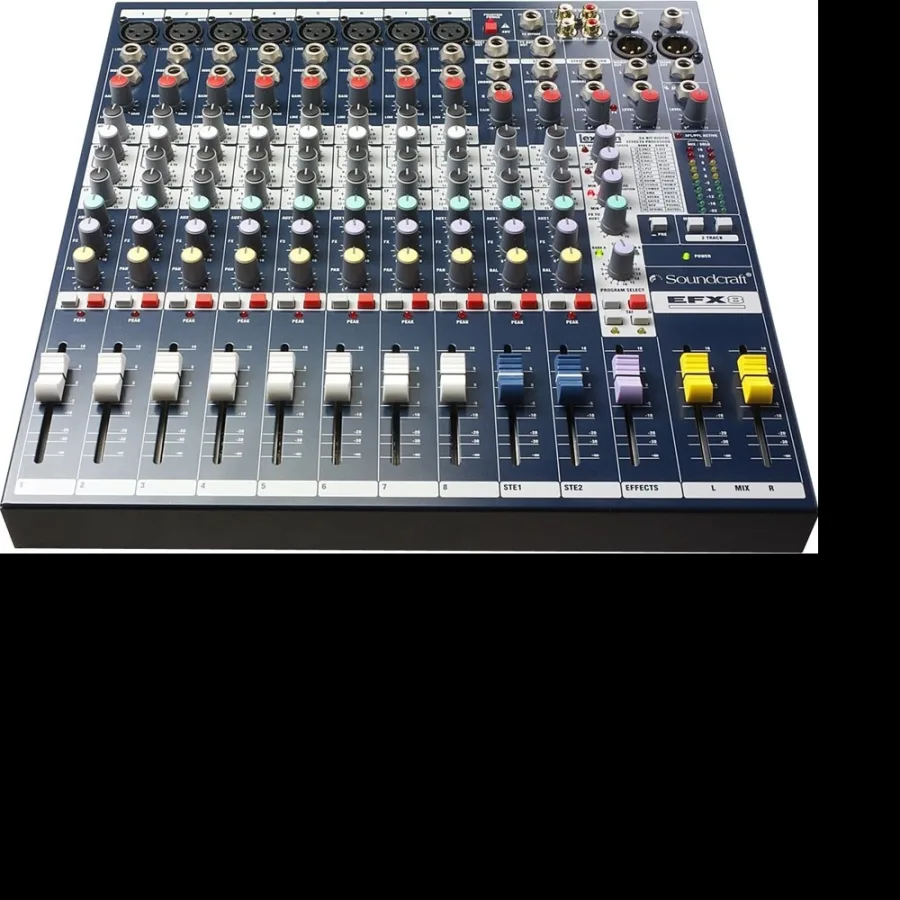
音響ミキサーは、英語でミキシングコンソール、またはミキサーと呼ばれる機材です。マイクから拾った声、ギターやキーボードの演奏音、スマートフォンやパソコンから流すBGMなどを個別に受け取り、バランスを整えて一つの音声信号にまとめます。
例えば、3人の出演者がいるイベントで、司会者のマイク、ゲストのマイク、BGMを同時に使用する場合を考えてみましょう。それぞれの音量が異なると、司会者の声が聞こえにくくなったり、BGMが大きすぎて会話を妨げたりします。
ミキサーを使えば、音源ごとに音量を調整できるため、会場全体に聞き取りやすい音を届けられます。必要に応じて低音や高音を調整したり、残響を加えたりすることも可能です。
PAシステムにおけるミキサーの役割PAとは、Public Addressの略称で、マイクや楽器の音をスピーカーから会場に届ける音響システムを指します。
一般的なPAシステムでは、次のような順番で音声が流れます。
マイク・楽器・再生機器 → 音響ミキサー → パワーアンプ → スピーカー
ただし、スピーカー自体にパワーアンプを内蔵したパワードスピーカーを使用する場合は、ミキサーから直接接続できます。
ヤマハのPAビギナーズガイドでも、ミキサーは入力された音声をまとめ、音量や音質を調整する中核機材として説明されています。加えて、リバーブやコンプレッサーなどを搭載する製品もあり、単なる音量調整以上の役割を担っています。
音響ミキサーが必要になる代表的な場面- ライブ・コンサート:ボーカル、ドラム、ギター、ベースなどの音量と音質を調整する。
- 学校・イベント:司会者、登壇者、BGMなど複数の音源を管理する。
- 会議・講演会:複数のマイクを使い、発言者ごとの音量を整える。
- 動画・ライブ配信:マイク音声とゲーム音、BGMなどをバランスよくまとめる。
- レコーディング:複数の楽器やボーカルをミックスして録音する。
- 店舗・施設:館内放送、BGM、案内音声などを管理する。
一方、マイク1本だけで音声を収録する場合や、パソコンのソフトウェアだけで音量調整が完結する場合は、必ずしもミキサーを導入する必要はありません。機材を増やすことで接続や設定が複雑になることもあるため、用途に応じた判断が大切です。
【種類を徹底比較】アナログミキサーとデジタルミキサーは何が違う?
アナログミキサーの特徴とメリットアナログミキサーは、入力されたアナログ音声信号を回路で処理し、音量や音質を調整するタイプです。
最大の特徴は、物理的なノブやフェーダーと機能が直接対応していることです。操作パネルを見れば、どのチャンネルの音量を調整しているのかが把握しやすく、音響機材に慣れていない人でも基本操作を覚えやすい傾向があります。
主なメリットは次のとおりです。
- 操作が直感的で、音量調整をすぐに行える。
- 機能を絞ったモデルなら導入費用を抑えやすい。
- 画面操作や複雑なメニュー設定が少ない。
- 小規模なライブや会議、学校行事に適している。
注意点は、機能を追加する場合に外部機器が必要になりやすいことです。また、機種によっては設定を保存して次回のイベントで呼び出す機能がありません。毎回同じ音響環境を再現したい現場では、設定の再調整に時間がかかる場合があります。
デジタルミキサーの特徴とメリットデジタルミキサーは、入力された音声をデジタル信号に変換し、内部の演算処理によって音量や音質を調整する機材です。
デジタル処理を活用することで、EQ、コンプレッサー、リバーブ、ディレイなどの機能を一台にまとめられます。設定をシーンとして保存し、必要なタイミングで呼び出せることも大きな特徴です。
例えば、同じ会場で昼間は講演会、夜はバンド演奏を開催する場合、それぞれの音響設定を保存しておけば、毎回すべての調整をやり直す必要がありません。
また、複数のチャンネルに対して高度な音声処理を行えるため、ライブハウスやイベント会場、配信スタジオなどにも適しています。
一方、操作方法を理解するまでに時間がかかることがあります。物理フェーダーが少ない機種では、画面を切り替えながら操作する必要もあります。
アナログ・デジタル・パワードミキサーの比較| 比較項目 | アナログミキサー | デジタルミキサー | パワードミキサー |
|---|---|---|---|
| 基本構造 | アナログ回路で音声を処理 | デジタル信号に変換して処理 | ミキサーにパワーアンプを内蔵 |
| 操作性 | ノブやフェーダーで直感的に操作 | 画面や階層メニューを使う機種が多い | 比較的シンプルなモデルが多い |
| 音声処理 | 基本的なEQやエフェクトが中心 | 高度なEQ、コンプレッサー、エフェクトなど | 製品によって異なる |
| 設定保存 | 非対応の製品が多い | シーン保存・呼び出しに対応する製品が多い | 製品によって異なる |
| 拡張性 | 外部機器の追加が必要になる場合がある | USBやネットワークなどに対応する製品もある | 接続するスピーカーや出力仕様に注意 |
| 向いている用途 | 小規模ライブ、会議、学校行事 | ライブ会場、配信、録音、設備音響 | 小規模PA、移動式イベント |
具体的な製品例として、ヤマハのDM3シリーズが挙げられます。
メーカー公式仕様によると、DM3とDM3 Standard(DM3S)は、どちらもモノラル16チャンネル、ステレオ1チャンネル、FXリターン2チャンネルのミキシング機能を備えています。
主な仕様は以下のとおりです。
- 9インチマルチタッチスクリーン
- 8本のチャンネルフェーダーと1本のメインフェーダー
- マイク・ライン入力16系統
- XLR出力8系統
- USB入力18系統・出力18系統
- 6系統のMIXバス
- 48kHz・96kHzのサンプリングレート
- 本体重量6.5kg
両モデルの大きな違いはDanteへの対応です。DM3はDanteを標準搭載している一方、DM3SはDante非搭載モデルです。ネットワークオーディオを使用する設備では、この違いが選択のポイントになります。
2026年11月時点でも、デジタルミキサーはライブサウンドだけでなく、ストリーミング配信やホームレコーディングまで用途を広げています。ヤマハの製品情報でも、DM3シリーズは複数の音響用途に対応するコンパクトなデジタルコンソールとして紹介されています。
【使い方を解説】チャンネル数・ゲイン・EQの基本操作とファンタム電源
ミキサーのチャンネル数は何を意味する?ミキサーを選ぶ際に最初に確認したいのがチャンネル数です。
チャンネルとは、マイクや楽器などの音声信号を個別に受け取り、音量や音質を調整するための入力経路です。基本的には、同時に何種類の音源を管理できるかを判断する目安になります。
ただし、製品仕様に記載されたチャンネル数と、実際のマイク入力端子数は必ずしも一致しません。
例えば、ステレオ入力は左右2つの信号を受け取りますが、ミキサー内部では1つのステレオチャンネルとして管理される場合があります。
そのため、購入前には総チャンネル数だけでなく、次の項目を確認してください。
- マイク入力は何系統あるか。
- ライン入力はモノラルかステレオか。
- 同時に使用できる入力はいくつあるか。
- USBやネットワーク経由の入力が何系統あるか。
- モニター用のAUX出力はいくつあるか。
ヤマハのPAビギナーズガイドでは、ドラムの音を複数のマイクで収音するバンド用途では、最低8チャンネル程度が必要になる例が紹介されています。演奏編成によって必要数は変わるため、将来追加する楽器やマイクも想定しておくと安心です。
ミキサーの基本的な使い方と音声の流れ初めて音響ミキサーを使う場合は、各チャンネルの操作がどのように音に影響するかを理解すると、設定が格段に簡単になります。
一般的なミキサーでは、音声信号は次の順番で処理されます。
- 入力:マイクや楽器をMIC端子、LINE端子などに接続する。
- ゲイン:入力された音声信号を適切なレベルに増幅する。
- EQ:低音・中音・高音を調整する。
- パン:ステレオ再生時の左右の位置を調整する。
- チャンネルフェーダー:各音源の音量を調整する。
- マスター:すべての音声をまとめた最終的な出力レベルを調整する。
この流れを理解しておけば、音が小さい、声がこもる、BGMが大きすぎるといった問題が起きたときも、どの部分を調整すればよいのか判断しやすくなります。
ミキサーのゲイン調整で音割れを防ぐGAIN(ゲイン)は、入力された音声信号を増幅するための調整機能です。
特にマイクの出力は、キーボードやCDプレーヤーなどのラインレベル信号と比べて微弱です。そのため、マイクを接続した場合は、ヘッドアンプによって適切なレベルまで増幅する必要があります。
ここで注意したいのが、ゲインとフェーダーは役割が異なるという点です。
ゲインは入力段階の信号レベル、フェーダーはミックス内での音量バランスを調整するものです。
基本的な調整方法は次のとおりです。
- マイクや楽器を接続する。
- チャンネルフェーダーとマスターを下げた状態から始める。
- 実際に使用する最大音量に近い声や演奏を入力する。
- PFLや入力メーターを確認しながらゲインを調整する。
- ピーク表示が点灯し続けないように入力レベルを整える。
- チャンネルフェーダーとマスターで全体の音量を調整する。
ゲインを上げすぎると音が歪み、反対に低すぎると後段で音量を上げた際にノイズが目立つ場合があります。入力段階で適切なレベルを確保することが、きれいな音を作る基本です。
ミキサーのイコライザー(EQ)は何を調整する?EQはEqualizerの略で、音声の周波数ごとのバランスを調整する機能です。
多くのミキサーには、LOW、MID、HIGHといった調整ノブが用意されています。
- LOW:低音域を調整する。声の低音やベース、キックドラムなどの印象に関係する。
- MID:中音域を調整する。ボーカルの存在感や楽器の輪郭に影響する。
- HIGH:高音域を調整する。声の明瞭さやシンバルなどの高域の印象に関係する。
EQを使う際は、すべての周波数を強調するのではなく、不要な音域を抑えることから始めると調整しやすくなります。
例えば、声がこもって聞こえる場合は中低域を確認し、不要な低音の振動や風切り音が気になる場合はHPF(ハイパスフィルター)を活用します。
ヤマハの解説でも、EQのブーストを過剰に行うと高音が耳障りになったり、低音が強くなりすぎたりすることが説明されています。音を大きく変えるよりも、聞き取りやすさを優先した調整が基本です。
ファンタム電源の仕組みと48Vの意味ファンタム電源は、コンデンサーマイクなどの動作に必要な電力を、XLRケーブルを通じて供給する仕組みです。
一般的な製品では48Vの直流電圧が使われます。マイク内部の電子回路を動作させるための電力を、音声信号と同じケーブルで送れることが特徴です。
一方、一般的なダイナミックマイクはファンタム電源を必要としません。
ただし、すべてのマイクや周辺機器が同じ条件で使用できるわけではありません。ワイヤレス受信機や一部のリボンマイク、アンバランス接続の機器などは、メーカーの取扱説明書を確認する必要があります。
ファンタム電源を操作するときは、次の点に注意してください。
- 接続するマイクがファンタム電源に対応しているか確認する。
- マスター音量やチャンネル音量を下げてから電源を切り替える。
- 対応するXLRケーブルを使用する。
- 電源をOFFにした直後にケーブルを抜かず、電圧が抜ける時間を確保する。
ファンタム電源は、単純に音を大きくする機能ではありません。マイクを正常に動作させるための電源供給機能です。
【接続方法を図解】マイク・スピーカー・PA機器・パソコンとの正しいつなぎ方
マイクとミキサーの接続方法マイクを接続するときは、ミキサーのMIC入力端子を使用します。一般的にはXLR端子が採用されています。
コンデンサーマイクの場合は、製品が必要とするファンタム電源に対応しているかを確認してください。ダイナミックマイクの場合は、通常ファンタム電源を使用する必要はありません。
また、楽器やキーボードを接続する場合は、MIC入力ではなくLINE入力を使用することがあります。接続端子の種類と入力レベルを確認することが大切です。
ミキサーとスピーカーの接続方法ミキサーとスピーカーの接続は、スピーカーがパワードタイプかパッシブタイプかによって異なります。
パワードスピーカーの場合
パワードスピーカーは内部にパワーアンプを搭載しています。そのため、ミキサーのSTEREO OUTなどのライン出力からスピーカーの入力端子へ接続できます。
基本的な構成は次のとおりです。
マイク → ミキサー → パワードスピーカー
パッシブスピーカーの場合
パッシブスピーカーにはパワーアンプが内蔵されていません。そのため、ミキサーとスピーカーの間に別途パワーアンプが必要です。
基本的な構成は次のとおりです。
マイク → ミキサー → パワーアンプ → パッシブスピーカー
ここで特に注意したいのがケーブルです。ミキサーからパワーアンプまでのライン信号用ケーブルと、パワーアンプからパッシブスピーカーまでのスピーカーケーブルは別物です。
見た目が似ていても用途は異なるため、楽器用シールドケーブルをスピーカー接続に流用することは避けてください。
オーディオインターフェースとミキサーの接続パソコンで音声を録音したり、配信したりする場合は、ミキサーとオーディオインターフェースの接続も重要です。
オーディオインターフェースは、マイクや楽器のアナログ音声をパソコンで扱えるデジタル信号に変換し、反対にパソコンの音声を外部機器へ出力する役割を担います。
接続方法は大きく2種類あります。
USBオーディオインターフェース機能を搭載したミキサーの場合
USBケーブルでミキサーとパソコンを接続します。対応する機種なら、ミキサーの音声をパソコンへ送ったり、パソコンの音声をミキサーへ戻したりできます。
例えば、ヤマハMGシリーズのXUモデルは、USBオーディオインターフェース機能を搭載しています。メーカー公式情報では、24ビット/192kHz、2イン/2アウトに対応するモデルが案内されています。
USB機能がないミキサーの場合
ミキサーの出力端子からオーディオインターフェースの入力端子へ接続し、オーディオインターフェースとパソコンをUSBで接続します。
この場合、ミキサーとインターフェースの出力レベル、入力レベルを適切に合わせる必要があります。
なお、USB端子があるからといって、必ずしもUSBオーディオインターフェースとして使用できるわけではありません。ファームウェア更新やUSBメモリー再生などに用途が限定される端子もあるため、製品仕様を確認してください。
ライブ配信でミキサーを使用する場合ライブ配信では、出演者のマイク、ゲーム音、BGM、通話音声などをまとめて、配信ソフトへ送る構成がよく使われます。
基本的な構成は次のとおりです。
マイク・BGM・ゲーム音 → ミキサー → USBまたはオーディオインターフェース → パソコン → 配信ソフト
ただし、配信用途では、単純に音をまとめられるだけでなく、次の機能も確認したいところです。
- パソコンへ送る音声のチャンネル数。
- 配信用とヘッドホンモニター用の音声を分けられるか。
- USBループバック機能に対応しているか。
- 通話相手の音声を配信へ戻すルーティングが可能か。
- 配信ソフトとOSに対応するドライバーがあるか。
特に注意したいのは、配信音声と自分が聞くモニター音声を同じ経路で扱う場合です。設定によっては音声が二重に聞こえたり、エコーが発生したりします。USBの入出力ルーティングとモニター設定を確認してから本番に臨みましょう。
【2026年版】音響ミキサーの選び方と価格・費用・評判を比較
選び方1:使用目的から必要な機能を決める音響ミキサーの選び方で最も重要なのは、使用目的を明確にすることです。
ライブ演奏、講演会、動画配信、レコーディングでは、必要な機能が異なります。
小規模ライブ・学校行事
マイク数本とBGMを使用する程度なら、シンプルなアナログミキサーが候補になります。必要なマイク入力数、ステレオ入力、EQ、リバーブなどを確認しましょう。
バンド演奏・ライブハウス
ドラム、ギター、ベース、ボーカルなどを個別に調整するため、十分なマイク入力とAUX出力が必要です。複数の演奏者に異なるモニター音声を送る場合は、AUXバスの数も重要になります。
ライブ配信・ゲーム実況
USB接続、オーディオインターフェース機能、ループバック、ヘッドホンモニターなどがポイントです。配信者が自分で音声を管理するなら、操作が簡単な配信用モデルも選択肢になります。
本格的な録音・音楽制作
録音チャンネル数、USB入出力数、DAWとの互換性、低遅延モニタリングなどを確認してください。複数の楽器を別々のトラックとして録音したい場合、2イン/2アウトのUSB機能だけでは不足する可能性があります。
選び方2:チャンネル数は余裕を持って確保する購入後に後悔しやすいのがチャンネル不足です。
現在使用するマイクの本数だけでなく、将来的に追加する機器も考慮してください。
例えば、マイク2本とキーボード1台で始める場合でも、後からBGM再生用の機器や追加マイクを接続する可能性があります。
また、入力チャンネル数だけでなく、マイク入力数とステレオ入力数を分けて確認が必要です。
選び方3:EQ・エフェクト・AUX出力を確認する音質調整を重視するなら、EQの種類やエフェクト機能を比較しましょう。
特にボーカルを中心に扱う場合は、リバーブやコンプレッサーの有無が使い勝手に影響します。
また、ライブ用途ではAUX出力が重要です。AUXは、メイン出力とは別に演奏者用のモニターや外部エフェクトなどへ音声を送るための回路です。
例えば、ボーカリストには自分の声を大きくしたモニター音声、ギタリストにはギターを中心としたモニター音声を送る、といった運用ができます。
選び方4:2026年の価格帯と費用の考え方音響ミキサーの価格は、入力数、音声処理機能、USB対応、ネットワーク機能、ブランドなどによって変わります。
2026年11月の国内販売価格情報を見ると、ヤマハのMGシリーズやAGシリーズなどの小型モデルは1万円台後半から数万円台、DM3シリーズのような業務向けデジタルミキサーは20万円台後半から30万円前後の掲載価格が確認できます。
具体的な参考例は次のとおりです。
- ヤマハMG06:2026年11月の販売掲載価格で約16,770円。
- ヤマハAG03MK2:同時期の掲載価格で約20,370円。
- ヤマハAG06MK2:同時期の掲載価格で約26,060円。
- ヤマハMG10XU:同時期の掲載価格で約35,800円。
- ヤマハMG12XU:同時期の掲載価格で約53,500円。
- ヤマハDM3S:2026年10月の掲載価格で約249,800円。
- ヤマハDM3:2026年11月の掲載価格で約285,800円。
これらは販売店の掲載価格を参考にした目安であり、メーカー希望小売価格や市場全体の平均価格ではありません。販売店、在庫、キャンペーン、送料などによって実際の購入金額は変動します。
ミキサー本体以外に必要な費用導入予算を考える際は、ミキサー本体の価格だけで判断しないことが重要です。
必要な機材によっては、追加費用が発生します。
- マイク:使用人数や収音方法に合わせて用意する。
- XLRケーブル:マイクとミキサーを接続する。
- スピーカー:パワードタイプかパッシブタイプかを選ぶ。
- パワーアンプ:パッシブスピーカーを使用する場合に必要。
- スタンド:マイクやスピーカーの設置に使用する。
- モニターヘッドホン:配信や録音時の音声確認に使用する。
- オーディオインターフェース:USB録音機能のないミキサーでパソコンに音声を取り込む場合に必要。
例えば、すでにパワードスピーカーやマイクを所有している人と、音響システムを一から構築する人では、必要な予算が大きく異なります。
購入前には、既存機材との互換性を確認し、追加購入が必要なものをリストアップしておきましょう。
評判や比較情報を見るときの判断基準音響ミキサーの評判を比較する際は、単純な星の数や口コミ件数だけで判断するのはおすすめできません。
実際の使い勝手は、使用環境や接続機器によって変わるためです。
レビューを確認するときは、次の観点に注目してください。
- マイクプリアンプの使いやすさや入力レベルの調整幅。
- ノイズや音声の歪みに関する使用者の評価。
- フェーダーやノブの操作性。
- USB接続時の安定性やパソコンとの互換性。
- 取扱説明書のわかりやすさ。
- 故障時の修理対応やサポート体制。
- 実際の使用目的とレビュー投稿者の使用環境が一致しているか。
特に初心者の場合は、音質の細かな違いだけでなく、操作を覚えやすいか、困ったときにサポートを受けられるかも重視したいポイントです。
音響ミキサーをおすすめできる人・できない人音響ミキサーの導入がおすすめの人
- 複数のマイクや楽器を同時に使用する人。
- ライブやイベントで音量バランスを細かく調整したい人。
- 配信中にBGMやゲーム音、マイク音声をまとめたい人。
- 複数の出力先に異なる音声を送る必要がある人。
- 継続的に録音や音楽制作を行う人。
必ずしも導入する必要がない人
- USBマイク1本だけで配信する人。
- 単一の音源をパソコン上で再生するだけの人。
- 音量や音質の調整をソフトウェアだけで完結できる人。
- 接続機器が少なく、追加の入出力も必要ない人。
音響ミキサーは、所有すること自体が目的ではありません。複数の音源を扱う必要があるか、独立した音量調整や出力管理が必要かを基準に考えると、無駄な出費を抑えられます。
【購入前に確認】音響ミキサーで失敗しやすいポイントとよくある誤解
チャンネル数が多ければ高性能というわけではないチャンネル数が多いほど、多くの音源を同時に扱えるのは確かです。しかし、使用する機器が少ない場合は、チャンネル数が多くても性能を十分に活用できない可能性があります。
また、入力チャンネル数が多くても、マイク入力が少なければ複数のマイクを接続できません。総チャンネル数だけで判断しないことが重要です。
デジタルミキサーなら必ず音質がよいわけではないデジタルミキサーは高度な音声処理や設定保存に優れていますが、デジタル方式であることだけで音質が決まるわけではありません。
実際の音質は、マイク、プリアンプ、AD・DA変換、ゲイン設定、スピーカー、部屋の音響環境など複数の要素によって左右されます。
アナログとデジタルのどちらが優れているかという単純な比較よりも、必要な機能と実際の使用環境に合っているかを確認しましょう。
USB端子があれば何でも録音できるわけではないUSB端子を搭載したミキサーでも、パソコンへの音声入力に対応していない製品や、ステレオ音声のみを送る製品があります。
複数の楽器を個別のトラックに録音したい場合は、USBの入出力数やマルチトラック録音への対応を確認する必要があります。
スピーカーの種類を間違えると音が出ないパッシブスピーカーにはパワーアンプが必要です。ミキサーのライン出力とパッシブスピーカーを直接つないでも、通常は十分な音量で再生できません。
反対に、パワードスピーカーにはアンプが内蔵されているため、通常はミキサーのライン出力から接続します。
機材の仕様を確認し、出力端子の役割に合ったケーブルを使用することが基本です。
【よくある質問】音響ミキサーの使い方・接続・選び方に関するFAQ
Q1:音響ミキサーは初心者でも使えますか?
A1:使えます。小型アナログミキサーなら、入力、ゲイン、EQ、フェーダー、マスターという基本的な操作を覚えることで使用できます。最初はマイク1本とスピーカー1台など、シンプルな構成から始めるのがおすすめです。
Q2:音響ミキサーとオーディオインターフェースの違いは何ですか?
A2:ミキサーは複数の音声をまとめて音量や音質を調整する機材です。オーディオインターフェースは、アナログ音声とパソコンで扱うデジタル音声を相互に変換する機材です。両方の機能を搭載した製品もあります。
Q3:ミキサーは何チャンネルを選べばよいですか?
A3:マイクや楽器の数によって異なります。マイク2本とBGM程度なら小型モデル、バンド演奏なら8チャンネル以上を一つの検討目安にできます。ただし、必要なマイク入力数とステレオ入力数を別々に確認してください。
Q4:アナログミキサーとデジタルミキサーはどちらがおすすめですか?
A4:操作の簡単さや導入費用を重視するならアナログ、複雑な音声処理や設定保存、複数の出力先への柔軟なルーティングを重視するならデジタルがおすすめです。
Q5:ファンタム電源は必ずONにする必要がありますか?
A5:いいえ。コンデンサーマイクなど、ファンタム電源を必要とする機器を使用するときにONにします。一般的なダイナミックマイクでは通常必要ありません。接続する機器の仕様を確認してください。
Q6:音響ミキサーの価格はどのくらいですか?
A6:小型モデルなら1万円台から数万円程度、配信用モデルは数万円から10万円前後、業務用デジタルミキサーは数十万円になる場合があります。入力数や機能によって価格は大きく変わります。
Q7:ライブ配信には音響ミキサーが必要ですか?
A7:マイク1本だけなら必須ではありません。しかし、複数のマイク、ゲーム音、BGM、通話音声などを独立して調整したい場合は便利です。USBオーディオインターフェース機能やループバック機能も確認しましょう。
音響ミキサーは、複数の音声をまとめ、音量や音質を調整して目的に合った音を届けるための重要な音響機材です。ライブ、イベント、会議、レコーディング、ライブ配信など、幅広い場面で活用されています。
2026年の製品選びでは、アナログとデジタルの違いだけでなく、USBオーディオインターフェース機能、入力チャンネル数、EQ、ゲイン調整、AUX出力、ファンタム電源などを総合的に確認することが大切です。
特に購入前に押さえておきたい判断基準は次の5つです。
- 同時に使用するマイクや楽器の数に合ったチャンネル数があるか。
- 接続するマイクや楽器に対応した入力端子があるか。
- 必要な音質調整やエフェクト機能を備えているか。
- スピーカーやパソコンとの接続方法に対応しているか。
- 本体だけでなくケーブルや周辺機器を含めた予算に収まるか。
初心者や小規模イベントなら、操作がわかりやすいアナログミキサーや小型USBミキサーが有力候補です。一方、複数の音源を扱うライブ現場や本格的な配信環境では、機能性と拡張性に優れたデジタルミキサーが適しています。
最も重要なのは、必要以上に高機能な製品を選ぶことではなく、実際の使用環境に合った一台を選ぶことです。必要な入出力と将来の拡張性を整理したうえで比較すれば、購入後のミスマッチを減らし、長く使える音響システムを構築できます。
主な事実確認資料
- ヤマハ公式「PAビギナーズガイド」:ミキサーの仕組み、チャンネル数、EQ、PA接続。
- ヤマハ公式「DM3シリーズ」:2026年時点の製品仕様、入出力、Dante対応。
- ヤマハ公式「MGシリーズ」:USBオーディオインターフェース機能とパソコン接続方法。
- Focusrite・RØDE公式サポート:ファンタム電源の仕組みと対応マイク。
- 価格.com掲載の販売価格情報:2026年秋の国内販売価格の参考値。