2026年11月現在、AmazonプライムはiPhone・Androidのスマートフォンから解約できます。手続きにはAmazonショッピングアプリまたはSafari・Chromeなどのブラウザを利用でき、基本的には画面の案内に従って操作すれば完了します。ただし、Amazon Prime Videoアプリを削除したり、Amazonアカウントからログアウトしたりするだけでは解約になりません。 最後の確認画面で会員資格の終了を確定する必要があります。
特に注意したいのが、無料体験の自動更新、解約後の利用期限、会費の返金条件です。また、ドコモ・auなどの携帯電話会社を経由して登録した場合は、通常のAmazonからの解約と手続きが異なることがあります。ここでは、iPhone・Android別の操作方法から、解約できないときの原因、電話・チャットによる問い合わせまで、実際の手続きで迷いやすいポイントを整理します。
【2026年最新】Amazonプライムをスマホで解約する前に確認したい3つのこと
Amazonプライムの解約では、操作を始める前に契約状況を把握しておくことが大切です。
同じAmazonプライムでも、無料体験中なのか、有料会員なのか、携帯電話会社経由で登録したのかによって、解約後の扱いや手続き先が異なります。
1. 現在の会員資格と更新日を確認する最初に確認したいのは、Amazonプライムの会員資格と次回更新日です。
Amazonショッピングアプリまたはブラウザからアカウントサービスを開き、「プライム会員情報」を確認すると、会員プランや更新日、支払いに関する情報を確認できます。
特に無料体験中の人は、無料期間の終了日を確認してください。
無料体験は、期間終了までに解約手続きを完了しなければ、原則として有料会員に自動更新されます。
2. Amazonアカウントのログイン情報を確認する解約手続きには、プライム会員として登録しているAmazonアカウントへのログインが必要です。
複数のメールアドレスや電話番号でAmazonを利用している場合、別のアカウントにログインしている可能性があります。
次の情報を確認しておきましょう。
- Amazonに登録しているメールアドレス
- ログインに使用する電話番号
- 会費の請求が発生しているアカウント
- クレジットカードや携帯電話料金などの支払い方法
会費の請求メールと現在ログインしているアカウントが一致しているか確認すると、手続きの間違いを防ぎやすくなります。
3. Amazonプライムの契約とPrime Videoの契約を区別するここは間違えやすいポイントです。
Amazonプライムには、配送特典やPrime Video、Amazon Music Primeなどの複数の特典が含まれています。
一方、Prime Videoには、追加料金を支払って契約する個別のサブスクリプションやチャンネルもあります。
そのため、何を解約したいのかによって操作する場所が異なります。
Prime Videoの見放題特典だけを停止したい場合でも、Amazonプライム本体を解約すれば、配送特典なども含めて会員資格全体が終了します。
反対に、Prime Videoチャンネルだけを解約したいのであれば、Amazonプライム本体を退会する必要はありません。
【画像なしでも迷わない】iPhone・AndroidのAmazonショッピングアプリ解約手順
スマートフォンで手続きを済ませたい人には、Amazonショッピングアプリからの解約がおすすめです。
iPhoneとAndroidでは基本的な流れは共通しています。画面のデザインやボタンの表示名はアプリのバージョンによって多少異なる場合があります。
iPhoneでAmazonプライムを解約する方法iPhoneでは、Amazonショッピングアプリを使って次の順番で操作します。
STEP1:Amazonショッピングアプリを開く
Amazonショッピングアプリを起動し、プライム会員になっているアカウントでログインします。
STEP2:「アカウント」を開く
画面下部の人型アイコンをタップします。
iOS版では「お客様」と表示される場合もあります。
STEP3:「会員資格およびサブスクリプション」を選択する
アカウント設定の項目から「会員資格およびサブスクリプション」を選びます。
表示された会員情報からAmazonプライムを選択してください。
STEP4:プライム会員情報を開く
「プライム会員情報の管理」などの項目を選択し、会員資格の管理画面へ進みます。
STEP5:「プライム会員資格を終了し、特典の利用を止める」をタップする
解約に関する確認画面が表示されたら、画面の案内に従って進めます。
途中で特典の継続を勧める画面が表示されることがありますが、解約を希望する場合は終了に関する選択肢を選びます。
STEP6:最後の確認画面で解約を確定する
「特典と会員資格を終了」を選択し、終了日や解約タイミングを確認します。
最後に「同意して終了する」などの確定ボタンを押せば手続きは完了です。
AndroidでAmazonプライムを解約する方法AndroidでもAmazonショッピングアプリから同じように手続きできます。
基本的な操作は次のとおりです。
1. Amazonショッピングアプリを起動する。
2. 画面下部の人型アイコンからアカウントを開く。
3. 「アカウントサービス」を選択する。
4. 「会員資格およびサブスクリプション」またはプライム会員情報の設定項目を開く。
5. 「プライム会員資格を終了し、特典の利用を止める」を選択する。
6. 「特典と会員資格を終了」をタップする。
7. 終了日を確認して、最後の確定ボタンを押す。
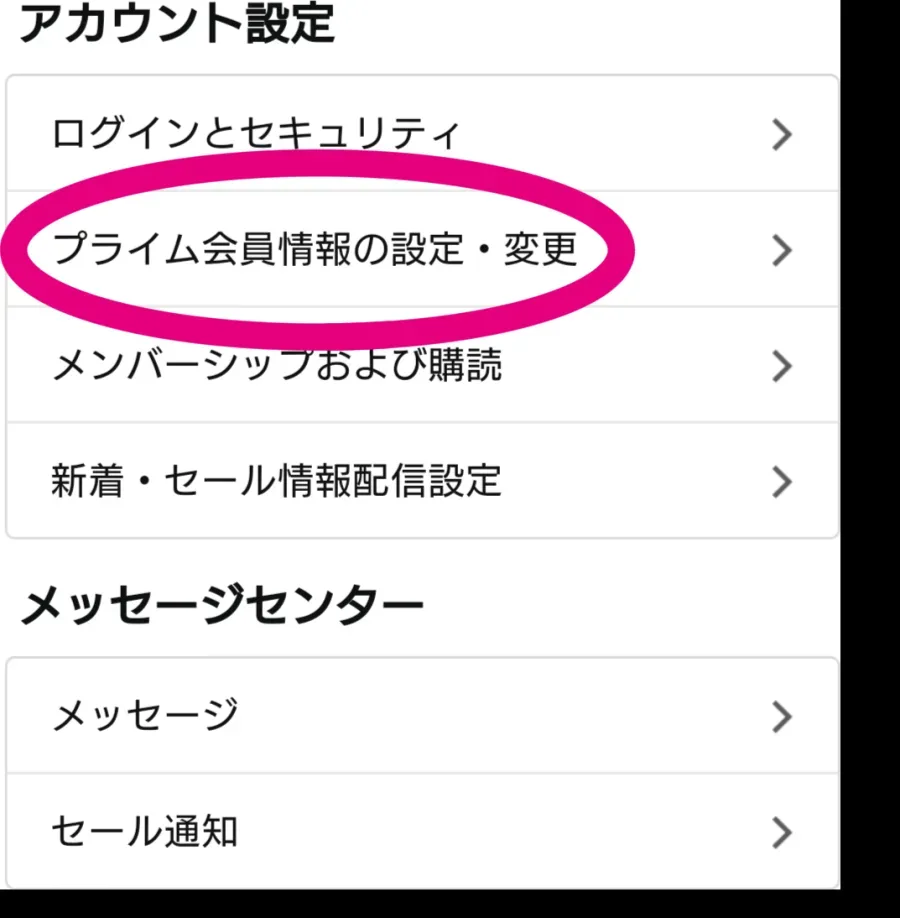
Androidでは、アプリの更新状況によって「プライム会員情報の設定・変更」など別の表示になっていることもあります。
その場合も、プライム会員情報を管理する画面を探せば手続きを進められます。
iPhone・Androidで共通する重要な注意点AmazonショッピングアプリとPrime Videoアプリは別のアプリです。
Amazonプライム本体を解約する場合は、Amazonショッピングアプリを使用してください。
Prime Videoアプリをアンインストールしても、Amazonプライムの会員資格や自動更新は停止されません。
また、Amazonショッピングアプリ自体を削除した場合も同様です。
解約の確定画面まで進んだことを必ず確認してください。
【ブラウザでも解約可能】Safari・ChromeからAmazonプライムを退会する方法
アプリで解約ボタンが見つからない場合は、スマートフォンのブラウザを利用する方法もあります。
iPhoneならSafari、AndroidならChromeを使えば、Amazon公式サイトから会員資格を管理できます。
スマホのブラウザから解約する手順操作の流れは以下のとおりです。
1. SafariまたはChromeを起動する。
2. Amazon.co.jpを開く。
3. プライム会員になっているアカウントでログインする。
4. アカウントサービスから「プライムメンバーシップ」を開く。
5. 「プライム会員情報の管理」を選択する。
6. 「プライム会員資格を終了し、特典の利用を止める」をタップする。
7. 「特典と会員資格を終了」を選択する。
8. 終了日を確認し、最後の確定操作を行う。
ブラウザの場合も、途中で解約を引き留める案内が表示されることがあります。
その画面で操作を中断すると、解約は完了しません。
最後に会員資格の終了日が表示されていることを確認しましょう。
アプリとブラウザはどちらが便利?両者の違いを整理すると、次のようになります。
| 比較項目 | Amazonショッピングアプリ | スマホのブラウザ |
|---|---|---|
| iPhone | 対応 | 対応 |
| Android | 対応 | 対応 |
| ログイン | 必要 | 必要 |
| 会員情報の確認 | 可能 | 可能 |
| 解約手続き | 可能 | 可能 |
| 更新日の確認 | 可能 | 可能 |
| おすすめの場面 | 普段からアプリを使う人 | アプリで操作できない人 |
アプリで手続きが進まない場合は、ブラウザに切り替えると解決することがあります。
ただし、契約そのものが携帯電話会社などの第三者経由であれば、ブラウザに変更するだけでは解決しません。
契約した窓口を確認する必要があります。
【比較表で整理】解約後いつまで使える?無料体験・自動更新・返金の仕組み
Amazonプライムを解約するときに最も気になるのが、いつまで特典を利用できるのか、支払った会費が戻ってくるのかという問題です。
この2つは、解約時に選択するタイミングと特典の利用状況によって変わります。
解約方法は「更新時」と「即時」の2種類Amazonプライムの解約では、画面に表示される条件に応じて、次回更新日に終了する方法と、今すぐ終了する方法を選べる場合があります。
| 比較項目 | 更新時に解約 | 今すぐ解約 |
|---|---|---|
| 会員資格 | 次回更新日に終了 | 手続き完了時に終了 |
| 特典の利用 | 終了日まで利用可能 | 原則すぐに停止 |
| 自動更新 | 停止される | 停止される |
| 返金 | 通常はなし | 条件に応じてあり |
| 適している人 | 更新日まで利用したい人 | 返金対象で早く退会したい人 |
更新時に解約する方法を選ぶと、次回更新日に会員資格が終了します。
そのため、すでに支払った期間の特典を最後まで利用したい人に適しています。
一方、即時解約は、その場で会員資格を終了させる方法です。
返金対象になる場合には、返金額が画面に表示されることがあります。
ただし、即時解約の選択肢は、すべての利用者に表示されるわけではありません。
Amazonプライムの無料体験は途中で解約できる?無料体験中でも解約手続きは可能です。
むしろ、無料体験だけを利用したい人は、終了日を待たずに自動更新を停止しておくと安心です。
無料体験終了前に解約を確定すれば、原則として有料会員に移行せず、会費も発生しません。
また、更新時に解約する設定を選べば、無料体験の終了日までプライム特典を利用できます。
ここで注意したいのが、「更新前にお知らせを受け取る」という設定です。
この設定は、終了日が近づいたときに通知を受け取るためのものであり、解約そのものではありません。
通知だけを設定して安心してしまうと、無料期間終了後に自動更新される可能性があります。
無料体験の終了日は、プライム会員情報の「会員資格更新日」で確認できます。
Amazonプライムの解約で返金される条件Amazonプライムには、会員資格の終了時に会費が返金される仕組みがあります。
Amazonの公式カスタマーフォーラムでAmazonスタッフが2026年10月27日に案内した内容によると、現在の会員期間中にプライム特典を利用していない有料会員は、会費の全額返金を受けられます。
返金処理は2〜3営業日以内に行われ、原則として会費の支払いに使用した決済方法に戻されます。
返金の目安は次のとおりです。
| 特典の利用状況 | 返金の扱い |
|---|---|
| 現在の会員期間中に特典を一度も利用していない | 全額返金の対象 |
| 特典を利用している | 一部返金または返金なしの場合がある |
| 即時解約の選択肢が表示される | 画面に表示された返金額を確認 |
| 次回更新日に解約する | 通常、返金ではなく期間満了まで利用 |
特典を利用した場合の返金額は、一律の金額ではありません。
利用状況によって判断されるため、契約から数日しか経過していなくても返金されない場合があります。
また、返金がある場合でも、必ず日割り計算になるわけではありません。
返金額を確認する最も確実な方法は、解約の最終確認画面に表示される金額を見ることです。
解約後はAmazonプライムをいつまで利用できる?解約後の利用期限は、選択した解約方法によって異なります。
- 更新時に解約:画面に表示された会員資格終了日まで利用可能。
- 即時解約:手続き完了後、原則としてすぐに特典が利用できなくなる。
- 無料体験中の解約:更新時に終了する設定なら、無料体験の終了日まで利用可能。
更新時に解約した場合、Prime Videoや配送特典なども会員資格の終了日までは利用できます。
ただし、会員資格が終了した後は、プライム会員限定のサービスが利用できなくなります。
なお、Amazonアカウント自体が削除されるわけではありません。購入履歴や通常の買い物などは引き続き利用できます。
【契約経路別に比較】携帯電話会社経由の解約とPrime Videoアプリの注意点
Amazonプライムを解約できない人の中には、Amazon以外の窓口から登録しているケースがあります。
契約した場所と請求元を確認することが、スムーズな解約への近道です。
登録経路と正しい解約先の比較表| 契約・利用形態 | 主な手続き先 | 注意点 |
|---|---|---|
| Amazonショッピングアプリ経由の会員管理 | Amazonショッピングアプリ | 最後の終了確定が必要 |
| Amazon公式サイト経由 | Safari・Chromeなどのブラウザ | Amazonアカウントでログイン |
| Prime Videoアプリ | Amazonの会員情報管理 | プライム本体の解約には使用しない |
| ドコモ経由 | My docomoなど | 契約時の会員状態によって扱いが異なる |
| au・UQ mobile経由 | My auなど | 対象プランや手続き時期を確認 |
| その他の携帯電話会社経由 | 契約した携帯電話会社 | 請求元の事業者に確認 |
ドコモからAmazonプライムに登録した場合は、My docomoなどから契約内容を確認します。
ドコモ公式の案内では、契約時にすでにAmazonプライム会員だったかどうかによって、解約後の扱いが異なります。
- ドコモへの申し込み前からAmazonプライム会員だった場合:ドコモでの利用期間終了後、以前のAmazon契約に戻ることがある。
- ドコモ経由で新しくAmazonプライムに加入した場合:ドコモ側の解約手続きにより、利用期間終了後にAmazonプライムも退会となる。
特に注意したいのは、以前からAmazonプライムを利用していた人です。
ドコモ側の契約だけを解約しても、Amazon側の会員資格が継続し、Amazonから直接請求される可能性があります。
NTTドコモの公式案内でも、この場合はAmazon側で別途解約手続きが必要と説明されています。
au・UQ mobile経由で契約している場合auやUQ mobileの対象料金プランにAmazonプライムが含まれている場合は、契約内容に応じて解約の扱いが変わります。
KDDIの2026年6月29日更新の公式FAQによると、2025年6月10日以降に対象プラン以外への変更、au回線の解約、一時休止などを行った場合、Amazonプライムは会員資格の更新日をもって自動退会となります。
一方、2025年6月9日以前の手続きでは、Amazonからの直接請求に切り替わる扱いが案内されています。
つまり、携帯電話の料金プランを変更しただけで、必ずAmazonプライムも終了するとは限りません。
自分の契約がどちらに該当するのか、My auで確認することが大切です。
SoftBankなどその他の携帯電話会社経由の場合SoftBankなど、携帯電話会社や外部事業者のサービスを通じて加入した場合は、Amazon側ではなく契約元の管理画面から手続きする必要がある場合があります。
AmazonのPrime Video公式ヘルプでも、モバイルサービスプロバイダーなどの第三者を通じて登録した場合は、その事業者に問い合わせるよう案内されています。
まずは携帯電話の利用明細や契約内容を確認し、Amazonから直接請求されているのか、携帯電話料金に合算されているのかを調べましょう。
Prime Videoアプリから解約できない理由Prime VideoアプリでAmazonプライムの解約を探しても、目的のボタンが見つからないことがあります。
その理由は、Prime Videoアプリが動画視聴や個別の動画サブスクリプションの管理を中心としたアプリだからです。
Amazonプライム本体を退会したい場合は、Amazonショッピングアプリまたはブラウザで会員情報を管理します。
一方、dアニメストア for Prime Videoなど、Prime Video内の追加チャンネルだけを解約したい場合は、Prime Videoの「アカウントと設定」から対象のサブスクリプションを管理します。
Amazonプライム本体と追加チャンネルは別の契約として考えると、手続き先を間違えにくくなります。
【解約できないときの対処法】原因別の確認ポイントと電話・チャット相談
Amazonプライムの解約手続きを進めようとしても、ボタンが表示されない、何度も同じ画面に戻る、解約したはずなのに請求が続くといった問題が起こることがあります。
その場合は、次の項目を順番に確認してください。
原因1:別のAmazonアカウントにログインしている複数のAmazonアカウントを持っている人に多いケースです。
現在ログインしているアカウントでは会員資格が確認できなくても、別のアカウントでプライムに登録している可能性があります。
対処方法は次のとおりです。
1. Amazonから届いた会費請求メールを確認する。
2. メールの宛先を確認する。
3. 現在のAmazonアカウントからログアウトする。
4. 請求メールに対応するアカウントでログインする。
5. プライム会員情報を開き直す。
メールアドレスだけでなく、電話番号で別アカウントにログインしていないかも確認しましょう。
原因2:家族会員として利用しているAmazonプライムには家族会員の仕組みがあります。
家族会員として配送特典などを利用している場合、自分のアカウントで本会員の解約手続きを進めることはできません。
この場合は、会費を支払っている本会員のアカウントから手続きを行う必要があります。
家族会員として利用しているだけなのか、自分自身が有料会員になっているのかを確認してください。
原因3:携帯電話会社経由で契約しているAmazonの会員情報ページに解約ボタンが表示されない場合、携帯電話会社経由で契約している可能性があります。
この場合は、契約元のサービス管理画面を確認します。
ドコモならMy docomo、au・UQ mobileならMy auなど、契約している事業者の窓口から手続きしてください。
原因4:解約手続きの途中で操作を中断しているAmazonプライムでは、解約の途中で特典の継続や一時停止を提案する画面が表示されることがあります。
そのため、最初の解約ボタンを押しただけでは手続きが完了しない場合があります。
特に注意したいのが、次の操作です。
- 「特典と会員資格を継続する」を選択する。
- 「更新前にお知らせを受け取る」だけを設定する。
- 解約確認画面を開いたまま閉じる。
- 最終確認ボタンを押さずにアプリを終了する。
最後まで手続きを進め、「会員資格は○年○月○日に終了します」といった終了予定の表示が出ているか確認しましょう。
原因5:通信環境やアプリの不具合通信が不安定だったり、アプリのバージョンが古かったりすると、画面が正常に表示されないことがあります。
次の方法を試してください。
- Amazonショッピングアプリを最新版に更新する。
- アプリを一度終了して再起動する。
- Wi-Fiとモバイル通信を切り替える。
- SafariやChromeなど別のブラウザを利用する。
- 一度ログアウトして再ログインする。
アプリで何度もエラーが出る場合は、ブラウザからの手続きに切り替えるとよいでしょう。
電話・チャットでAmazonプライムを解約する方法自分で手続きできない場合は、Amazonカスタマーサービスに相談する方法もあります。
電話やチャットでは、解約方法がわからない場合や、会員情報の表示に問題がある場合などについて相談できます。
基本的な流れは次のとおりです。
1. Amazonショッピングアプリまたはブラウザからカスタマーサービスを開く。
2. 「Amazonプライム会員」に関する問い合わせを選択する。
3. 「会員情報管理」などの項目に進む。
4. カスタマーサービスへの連絡方法を選ぶ。
5. チャットまたは電話リクエストを利用する。
6. オペレーターにプライム会員の解約を希望していることを伝える。
チャットでは、最初に自動応答が表示される場合があります。案内に従って進み、必要に応じて担当者への相談を希望してください。
電話で問い合わせる場合も、アカウント確認が必要になることがあります。
本人確認ができるよう、登録メールアドレスや電話番号を準備しておくとスムーズです。
Amazonプライムの解約確認メールが届かない場合解約手続きが完了すると、登録メールアドレスにAmazonから確認メールが届くことがあります。
ただし、メールが届くまでに時間がかかる場合もあります。
メールが見つからない場合は、次の場所を確認しましょう。
- 受信トレイ
- 迷惑メールフォルダ
- プロモーションフォルダ
- Amazonアカウントに登録しているメールアドレス
確認メールだけで判断せず、Amazonのプライム会員情報を開き直すことも重要です。
「会員資格の終了予定日」が表示されているか、次回の自動更新が停止されているかを確認してください。
確認メールが届いていなくても、会員情報ページに終了予定が正しく表示されていれば、手続き状況を確認できます。
【よくある質問】Amazonプライムの解約方法をスマホで調べる人の疑問
Q1:Amazonプライムはスマホからすぐに解約できますか?はい。iPhone・AndroidともにAmazonショッピングアプリまたはSafari・Chromeなどのブラウザから解約できます。
ただし、携帯電話会社経由で契約している場合は、契約元の事業者から手続きする必要があります。
Q2:Amazonプライムを解約するとAmazonアカウントも削除されますか?いいえ。解約されるのはAmazonプライムの会員資格です。
Amazonアカウント、購入履歴、通常のショッピング機能などは引き続き利用できます。
Q3:無料体験中に解約しても最後まで利用できますか?はい。更新時に解約する設定を選べば、無料体験の終了日までプライム特典を利用できます。
無料体験終了前に解約手続きを完了させてください。
Q4:Amazonプライムを解約したら返金されますか?現在の会員期間中にプライム特典を一度も利用していなければ、全額返金の対象になります。
特典を利用している場合は、利用状況によって一部返金または返金なしとなることがあります。
Q5:Prime Videoだけを解約できますか?Amazonプライムの会員特典として提供されているPrime Videoだけを切り離して解約することはできません。
一方、Prime Video内で別途契約したチャンネルやサブスクリプションは個別に解約できます。
Q6:Amazonプライムを解約したのに請求が続くのはなぜですか?主な原因は、解約手続きが完了していない、別のAmazonアカウントで契約している、携帯電話会社経由の契約が残っている、または別のサブスクリプション料金が請求されていることなどです。
請求元と契約状況を確認し、必要に応じてAmazonカスタマーサービスに相談してください。
Q7:解約後にもう一度Amazonプライムへ加入できますか?はい。解約後でも再登録できます。
ただし、以前に無料体験を利用している場合は、新たな無料体験の対象にならないことがあります。
Amazonプライムは、2026年11月現在、iPhone・Androidのスマートフォンから手続きできます。
Amazonショッピングアプリを利用する方法と、Safari・Chromeなどのブラウザを利用する方法があり、どちらも基本的な操作は共通しています。
最後に、失敗しないための判断基準を整理します。
- 手軽に解約したい人: Amazonショッピングアプリを利用する。
- アプリで操作できない人: SafariやChromeから手続きする。
- 無料体験だけ利用したい人: 無料期間の終了前に自動更新を停止する。
- 更新日まで特典を使いたい人: 更新時に解約する方法を選ぶ。
- 返金を受けたい人: 特典の利用状況と最終確認画面の返金額を確認する。
- 携帯電話会社経由の人: 契約元の事業者に解約方法を確認する。
特に大切なのは、解約ボタンを押しただけで安心しないことです。
Amazonから届く解約確認メールと、プライム会員情報に表示される終了予定日を確認すれば、手続きの完了を判断しやすくなります。
Amazonプライムを今後も利用する予定がないのであれば、次回更新日を確認したうえで早めに解約手続きを済ませておくと安心です。無料体験の場合も、終了日を忘れずに確認し、意図しない有料更新を防ぎましょう。