Netflix(ネットフリックス)にログインしたいのに、メールアドレスやパスワードの入力画面が見つからない、テレビに表示されたQRコードを読み取っても接続できない、4桁の認証コードが届かない――。こうした問題は、利用するデバイスや認証方法によって解決手順が異なるため、原因を切り分けることが大切だ。
2026年11月時点のNetflix公式ヘルプセンターでは、スマートフォンやパソコンからのログインに加え、テレビのQRコード認証、メールアドレス・電話番号を使ったログインコード認証などが案内されている。スマートフォンやパソコンでは4桁のコードが15分間有効であること、パスワードを使ったログインも選択できることなど、知っておきたい要点は少なくない。
【まず確認】Netflixのログインに必要な情報と公式ログイン画面
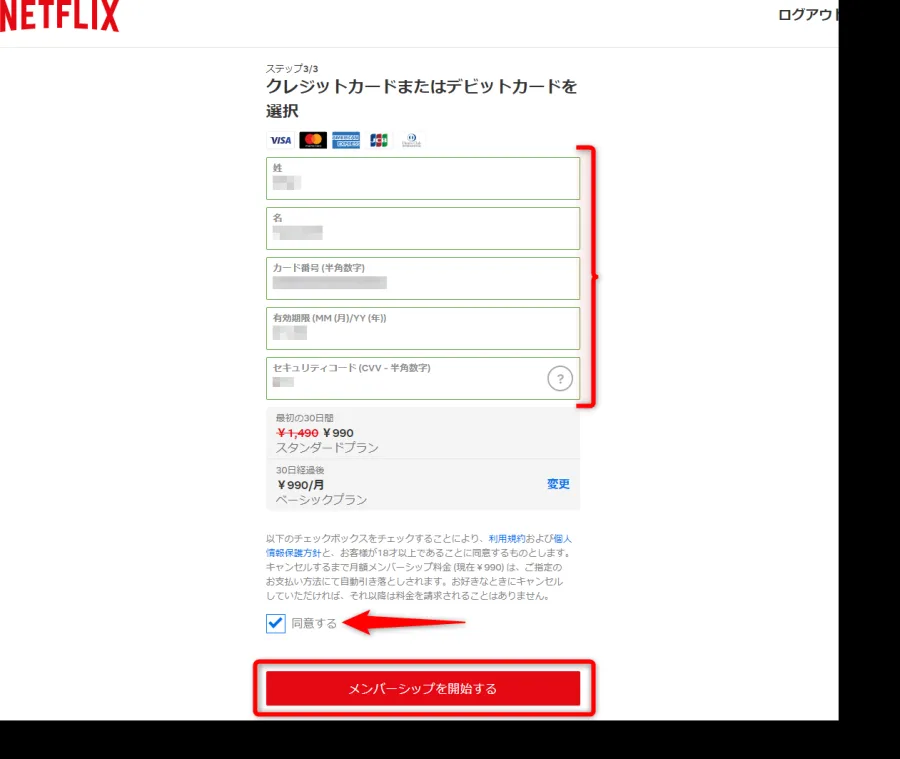
Netflixにログインする際、基本的に必要となるのはアカウントに登録したメールアドレスまたは電話番号だ。認証方法によっては、登録済みの連絡先に送られるログインコードや、設定済みのパスワードも使用する。
Netflixのログインに必要なものログイン前に、次の情報を確認しておこう。
- Netflixのメインアカウントに登録したメールアドレス
- アカウントに登録し、本人確認が完了した電話番号
- 設定済みのNetflixパスワード
- ログインコードを受け取れるメールアドレスまたはSMS
- インターネットに接続できるスマートフォン、パソコン、テレビなどの対応デバイス
すべてを用意する必要はない。たとえば、ログインコード方式なら、登録済みのメールアドレスまたは電話番号と、コードを受信できる環境があれば手続きを進められる。
NetflixのログインURLはどこ?パソコンやスマートフォンのブラウザから利用する場合は、Netflix公式サイトのログイン画面を開く。公式ヘルプセンターが案内しているログイン専用ページは「netflix.com/login」だ。
検索結果や広告からアクセスする場合は、公式サイトであることを確認してからメールアドレスや電話番号を入力したい。Netflixを装った偽サイトに認証情報を入力すると、アカウントを不正利用される危険がある。
すでにNetflixアプリをインストールしている場合は、アプリを起動して「ログインする」を選択すればよい。新規登録画面が表示された場合は、既存アカウントへのログインと新規登録を間違えていないか確認しよう。
【デバイス別】Netflixのログイン方法をスマホ・パソコン・テレビで解説
Netflixのログイン方法は、デバイスによって画面構成や認証の流れが異なる。特にテレビは、リモコンで文字を入力する以外にもQRコードやスマートフォンを使った方法が用意されている。
1.スマートフォン・タブレットからログインする方法iPhone、iPad、Androidスマートフォン、Androidタブレットでは、Netflixアプリを使ってログインできる。
- Netflixアプリを起動する。
- 「ログインする」を選択する。
- メインアカウントのメールアドレスまたは電話番号を入力する。
- 「続ける」をタップする。
- 登録したメールアドレスまたは電話番号に届いた4桁のログインコードを確認する。
- アプリに4桁のコードを入力して認証する。
コードが正しく認証されれば、Netflixのプロフィール選択画面などに進める。
パスワードを使いたい場合は、メールアドレスまたは電話番号を入力した後、「ヘルプ」から「パスワードでログイン」を選択する。設定済みのパスワードを入力すればログイン手続きを進められる。
ただし、パスワードでログインする場合でも、Netflix公式案内ではメールまたはSMSにログインコードが送信されると説明されている。パスワードだけで必ず認証が完結するわけではない点に注意したい。
2.パソコンからNetflixにログインする方法Windowsパソコンなどからは、ウェブブラウザまたは対応するNetflixアプリを利用できる。
- ブラウザでNetflix公式サイトのログイン画面を開く。
- 登録済みのメールアドレスまたはメインアカウントの電話番号を入力する。
- 「続ける」をクリックする。
- 画面の案内に従ってログイン手続きを進める。
- メールまたはSMSに届いた4桁のログインコードを入力する。
- 認証が完了したらNetflixの視聴画面に進む。
パソコンでもスマートフォンと同じく、ログインコードの有効期限は15分間だ。
パスワードでログインしたい場合は、メールアドレスまたは電話番号を入力した後、「ヘルプ」から「パスワードでログイン」を選択する。パスワードを忘れた場合は、無理に入力を繰り返さず、リセット手続きを利用しよう。
3.テレビからNetflixにログインする方法スマートテレビやApple TV、ゲーム機、ストリーミングデバイスなどでは、Netflixアプリを開いて「ログイン」を選択する。
テレビでは、主に次の3つの方法がある。
方法A:QRコードを使う
- テレビでNetflixアプリを起動する。
- 「ログイン」を選択する。
- テレビ画面にQRコードが表示されたら、スマートフォンのカメラアプリを起動する。
- カメラをQRコードに向け、表示されたリンクをタップする。
- 開いた画面で「テレビにログイン」をタップする。
- テレビ側で自動的にログインされることを確認する。
この方法なら、テレビのリモコンで長いメールアドレスやパスワードを入力する手間を減らせる。QRコードが表示されない場合は、リモコンを使ったログインに切り替える。
方法B:スマートフォンやパソコンのブラウザで連携する
テレビで「ログイン」を選択し、パソコンまたはスマートフォンからNetflix公式ヘルプが案内するテレビ連携用ページを開く。ブラウザに表示される手順に従ってテレビとの連携を進める。
Apple TVでは専用の連携ページが案内されているため、通常のテレビとは表示される手順が異なる場合がある。
方法C:リモコンで直接入力する
- テレビのNetflixアプリで「ログイン」を選択する。
- 「リモコンを使用」に切り替える。
- メールアドレスまたはメインアカウントの電話番号を入力する。
- 「ログインリンクを受け取る」または「パスワードでログイン」を選ぶ。
- ログインリンクを選んだ場合は、メールで届いたリンクを開く。
- パスワードを選んだ場合は、リモコンでパスワードを入力する。
なお、テレビによってはログインリンクを受け取る機能が表示されない場合もある。その場合は、利用できる別の認証方法を選択しよう。
【比較表】Netflixのログイン方法・QRコード・4桁コードの違い
Netflixでは複数の認証方法が利用できるため、似た名称のコードを混同しやすい。特に通常のログインコードと、Netflixご利用世帯の確認に使う一時的なアクセスコードは、どちらも4桁であるため注意が必要だ。
| ログイン方法・認証手段 | 利用するデバイス・目的 | 特徴・注意点 |
|---|---|---|
| メールアドレス認証 | スマホ・PC・テレビ | メインアカウントの登録メールアドレスを使用する |
| 電話番号認証 | スマホ・PC・テレビ | アカウントに登録し、確認済みの電話番号が必要 |
| 4桁ログインコード | スマホ・PC | メールまたはSMSに届く。15分間有効 |
| QRコード認証 | テレビとスマートフォン | スマホのカメラで読み取り、テレビへのログインを承認する |
| ログインリンク | 主にテレビ | メールで受け取ったリンクからテレビにログインする |
| パスワード認証 | スマホ・PC・テレビ | メインアカウントのメールアドレスまたは電話番号を使用する |
| 一時的なアクセスコード | 旅行先などのテレビ・デバイス | Netflixご利用世帯の確認に使用。4桁で15分間有効 |
ここは特に間違えやすいポイントだ。
通常のログインコードは、スマートフォンやパソコンなどからログインする際、登録済みのメールアドレスや電話番号に送信される認証コードだ。
一方、一時的なアクセスコードは、旅行先や友人宅などでテレビやデバイスがNetflixご利用世帯に紐づいていないと判定された場合などに使用する。アカウント所有者がメールまたはSMSで受け取ったリンクから4桁のコードを取得し、対象デバイスに入力する仕組みだ。
両者は目的が異なるが、どちらも15分間有効という共通点がある。テレビに「ご利用世帯に紐づけられていません」と表示された場合は、通常のログインコードを何度も入力するのではなく、一時的なアクセスコードの案内を確認したい。
【認証トラブル】Netflixのログインコードが届かない原因と対処法
ログインコードが届かない場合、すぐにアカウントの故障や利用停止を疑う必要はない。入力情報の間違い、受信設定、メールやSMSの配信遅延、短時間の再送要求など、複数の原因が考えられる。
1.メールアドレス・電話番号の入力を確認する最初に確認したいのは、ログイン画面に入力した情報が正しいかどうかだ。
メールアドレスの入力ミスや、以前使用していた電話番号を入力していると、認証コードを受け取れない。特に電話番号を変更した人は、現在の番号ではなくNetflixに登録されている番号を確認する必要がある。
2.迷惑メール・SMSの受信状況を確認するメールでコードを受け取る設定の場合、迷惑メール、スパム、キャンペーンなどのフォルダも確認しよう。
SMSの場合は、スマートフォンの受信拒否設定や、携帯電話会社側の配信遅延が影響することもある。Netflix公式ヘルプでも、SMSが届かない場合は携帯電話会社側の処理遅延が原因となる可能性が案内されている。
3.ログインコードを再送する入力したメールアドレスや電話番号に問題がなければ、ログイン画面から「コードを再送する」を選択する。
Netflix公式ヘルプによると、登録リンクやログインコードは、ほとんどの場合2分以内に届く。すぐに届かないときは受信状況を確認したうえで再送しよう。
ただし、何度も連続して再送を要求するのは避けたい。複数回コードを要求した場合、メールやSMSに最後に届いたコードを使用する必要がある。
4.パスワードでログインするコードが受信できない場合は、ログイン画面の「ヘルプ」から「パスワードでログイン」を選択する方法もある。
ただし、この方法が使えるのはメインアカウントのメールアドレスまたは電話番号を使用している場合だ。サブプロフィールに登録したメールアドレスでログインする場合は、ログインコード方式を利用する。
5.コードの有効期限を確認する通常のログインコードやログインリンクは、リクエストから15分間有効だ。コードが届いていても、時間が経過していると認証できなくなる。
また、複数回コードを発行した場合は、古いコードではなく最後に届いたコードを入力することが重要だ。「確認コードが間違っています」と表示された場合は、新しいコードを再送して入力し直そう。
短時間にログインコードを何度も入力した場合は、一時的にエラーが発生することもある。Netflix公式案内では、パスワードでのログイン、または数分待ってから再送する方法が紹介されている。
【パスワードを忘れた場合】Netflixアカウントを復旧する方法
Netflixのパスワードを忘れた場合は、ログイン画面で入力を繰り返すよりも、公式のパスワードリセット手続きを利用する方が確実だ。
メールアドレスでパスワードをリセットする- Netflix公式サイトのログインヘルプ画面を開く。
- 「メールアドレス」を選択する。
- アカウントに登録したメールアドレスを入力する。
- 「メールを送信」を選択する。
- 受信したメールから「パスワードをリセット」を選択する。
- 新しいパスワードを2回入力して保存する。
メールで送信されるパスワードリセット用リンクの有効期限は24時間だ。通常のログインコードの15分とは異なるため、混同しないようにしたい。
新しいパスワードには、以前使用していたものを再利用できない。また、セキュリティを高めるため、パスワード変更時には「すべてのデバイスからログアウト」を選択することも推奨されている。
電話番号を使ってパスワードをリセットするNetflixアカウントに電話番号を登録している場合は、SMSによるパスワードリセットも利用できる。
- ログインヘルプ画面を開く。
- 「テキストメッセージ(SMS)」を選択する。
- 登録済みの電話番号を入力する。
- SMSで届いた確認コードを受け取る。
- コードを入力して本人確認を行う。
- 新しいパスワードを設定して保存する。
SMSで送られるパスワードリセット用の確認コードは20分間有効だ。15分間有効な通常のログインコードとは期限が違う。
メールアドレスも電話番号も忘れた場合登録情報そのものが分からない場合は、Netflix公式のログインヘルプにある「メールアドレスまたはパスワードを忘れた場合」を利用する。
クレジットカードまたはデビットカードで支払っている場合、アカウントの姓・名と支払いに使用しているカード番号を入力して、アカウントを検索できる場合がある。
携帯電話番号やメールアドレスにアクセスできず、カード情報でも復旧できない場合はNetflixカスタマーサービスへの問い合わせが必要だ。
なお、サブプロフィールに追加されたメールアドレスには、独立したパスワードが設定されていない場合がある。この場合、通常のパスワードリセットではなく、アカウント所有者への確認やログインコード方式を利用する。
【原因別チェック】Netflixにログインできないときの解決策
ログイン情報が正しいにもかかわらず接続できない場合は、認証情報以外の原因も考えられる。Netflix公式ヘルプでは、デバイスやホームネットワークの問題についても対処手順を案内している。
パスワードが正しいのにログインできないNetflixのパスワードは、アルファベットの大文字と小文字が区別される。入力時にCaps Lockが有効になっていないか、記号や数字を間違えていないか確認しよう。
それでもログインできない場合は、パスワードをリセットして新しいものに変更する方法がある。
スマホではログインできるのにテレビではできない一部のデバイスだけでログインできない場合は、そのデバイスやネットワーク環境に問題がある可能性がある。
テレビの場合は、次の順番で確認したい。
- テレビに表示されているメールアドレスが正しいか確認する。
- Netflixアプリを終了する。
- テレビまたは接続デバイスの電源を完全に切る。
- 電源ケーブルを抜いて15秒間待つ。
- 再び電源を入れてNetflixを起動する。
スリープ状態ではなく、完全に電源が切れていることを確認するのがポイントだ。
Wi-Fiやネットワークに問題があるデバイスを再起動しても改善しない場合は、ホームネットワークを再起動する方法がある。
- テレビやスマートフォンなどのデバイスの電源を切る。
- モデムとルーターの電源コードを抜く。
- 30秒間待つ。
- モデムとルーターの電源コードを接続する。
- 約1分待ってからデバイスの電源を入れる。
- Netflixを再起動する。
VPN、プロキシ、カスタムDNSなどを設定している場合は、通常の接続設定に戻すことも確認したい。これらの設定がネットワーク接続に影響する場合がある。
ログイン画面ではなく新規登録画面が表示される既存アカウントを持っているのに新規登録を求められる場合は、別の画面に遷移している可能性がある。
Netflix公式ヘルプでは、パソコンやスマートフォンの場合、いったんログアウトしてからログイン画面に戻り、登録済みのメールアドレスまたは電話番号を入力する手順が案内されている。
テレビの場合も、戻るボタンなどでログイン画面に戻れるか確認しよう。新規登録を誤って進める前に、既存アカウントの情報を再確認することが大切だ。
「Netflixご利用世帯に紐づけられていません」と表示されるこのメッセージは、通常のメールアドレスやパスワードの間違いとは異なる問題だ。利用しているテレビやデバイスが、アカウントのNetflixご利用世帯に紐づいていない場合などに表示される。
旅行先やホテル、友人宅などで表示された場合は、画面に「旅行中」や「一時視聴コードを受け取る」という選択肢がないか確認しよう。
案内に従ってアカウント所有者にメールまたはSMSを送信し、取得した4桁の一時的なアクセスコードを対象デバイスに入力することで視聴できる場合がある。
この一時コードも15分間有効だ。通常のログイン認証とNetflixご利用世帯の確認は別の仕組みなので、表示されているエラーメッセージに合わせて対応する必要がある。
【ネットフリックスログインの仕方】に関するよくある質問(FAQ)
Q1:Netflixはメールアドレスだけでログインできますか?
A1:メインアカウントに登録したメールアドレスを入力してログイン手続きを開始できる。通常はメールで届く4桁コードによる認証、または設定済みのパスワードを利用する。サブプロフィールのメールアドレスの場合はログインコード方式を使用する。
Q2:Netflixは電話番号だけでもログインできますか?
A2:アカウントに登録され、確認が完了した電話番号であればログインに使用できる。SMSで認証コードを受け取る場合は、現在もその電話番号を利用できることが条件となる。
Q3:Netflixの4桁ログインコードの有効期限は何分ですか?
A3:通常のログインコードは15分間有効だ。期限が切れた場合は、新しいコードを再送して、最後に届いたコードを入力する。なお、パスワードリセット用のSMS確認コードは20分間有効で、種類によって期限が異なる。
Q4:NetflixのQRコードがテレビに表示されない場合は?
A4:QRコードによるログインに対応していない場合や、画面に表示されない場合は、リモコンを使ったログインに切り替える。テレビに表示される案内からメールアドレスや電話番号を入力し、ログインリンクまたはパスワードを利用しよう。
Q5:NetflixのログインコードがメールにもSMSにも届きません。どうすればいいですか?
A5:登録情報の入力ミスを確認し、迷惑メールフォルダやSMSの受信設定を確認する。問題がなければコードを再送する。何度も要求した場合は数分待ち、最後に届いたコードを使う。必要に応じてパスワードでのログインも試したい。
Q6:Netflixのパスワードを忘れた場合、再設定できますか?
A6:可能だ。登録メールアドレスまたは電話番号を使ってパスワードリセットを申請できる。メールのリセットリンクは24時間、SMSの確認コードは20分間有効となっている。
Q7:Netflixはスマホでログインすればテレビでも自動的にログインできますか?
A7:スマートフォンでテレビ画面のQRコードを読み取り、「テレビにログイン」を選択すれば、テレビ側で自動的にログインできる。ただし、スマートフォンで通常ログインしただけでは、別のテレビに自動的にログインされるわけではない。
2026年11月時点のNetflix公式ヘルプセンターの案内では、スマートフォンやパソコンではメールアドレス・電話番号と4桁コードを使う方法、テレビではQRコード、ログインリンク、リモコンによる入力など、複数のログイン方法が用意されている。
特に覚えておきたいのは、通常のログインコードは15分間有効であること、メールによるパスワードリセットリンクは24時間、SMSによるパスワードリセット用コードは20分間有効であることだ。認証の種類によって期限が異なるため、古いコードを使い続けないようにしたい。
また、ログインできない場合は、次の順番で確認すると原因を絞り込みやすい。
- 登録メールアドレス・電話番号が正しいか
- メールやSMSを受信できる状態か
- 最新の認証コードを使用しているか
- パスワードが正しく入力されているか
- アプリ・デバイス・Wi-Fiに問題がないか
- Netflixご利用世帯の確認が必要な状態ではないか
ログインで困ったときは、何度も同じ操作を繰り返すより、画面に表示されているメッセージと利用デバイスを確認し、該当する公式ヘルプの手順を選ぶことが解決への近道だ。認証コードやパスワードを第三者に教えず、必ずNetflix公式アプリまたは公式サイトから安全にログインしよう。
【プロの結論】 Netflixのログインで最も大切なのは、4桁コード、QRコード、パスワードを同じ認証手段として扱わないことだ。スマホやPCならコード認証、テレビならQRコード認証を優先し、コードが届かない場合は登録情報と受信環境を確認する。パスワードを忘れた場合はリセット、旅行先で世帯確認が表示された場合は一時アクセスコードと、問題に応じて手段を使い分ければ、不要な再登録や認証の繰り返しを避けやすくなる。
参考資料:Netflix公式ヘルプセンター(ログイン方法、ログインコードの問題、パスワードのリセット、ログインできない場合、Netflixご利用世帯の確認に関する案内)。